Vad du bygger
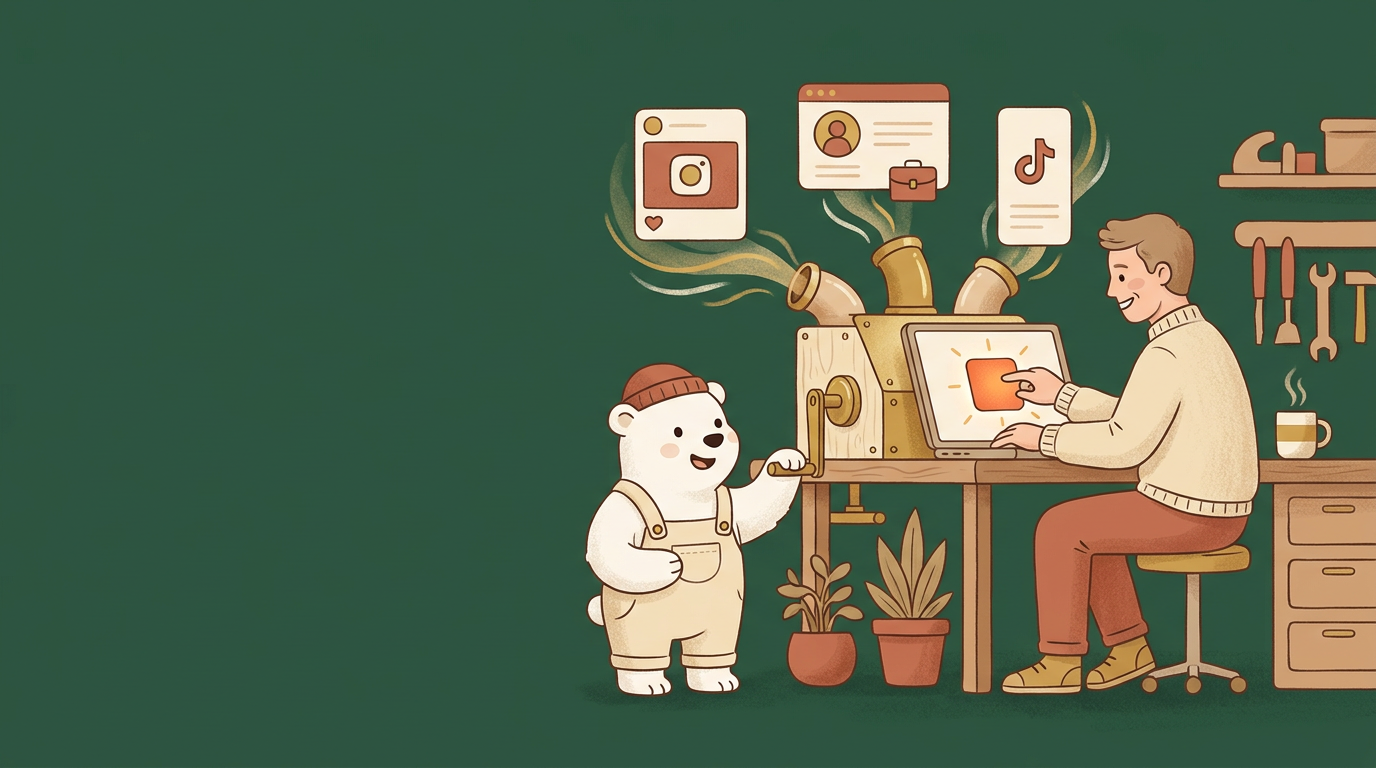
Ett proffsigt och enhetligt inlägg anpassat för flera olika sociala medier samtidigt. Du utgår från en färdig mall och förvandlar den till både ett kvadratiskt Instagram-inlägg, en liggande LinkedIn-bild och en stående story på under fem minuter.
Innan du börjar
- Ett konto på Canva. Du behöver Canva Pro för att kunna ändra storlek med ett klick.
- En egen bild eller en logotyp som du vill använda i ditt inlägg.
- Grundläggande datorvana. Kan du klicka och dra med muspekaren så klarar du detta enkelt.
Steg för steg
-
Sök efter en mall – Skriv "Instagram-inlägg" i det stora sökfältet högst upp på Canvas startsida och tryck på retur. Vi börjar med den kvadratiska formen eftersom den är enklast att utgå ifrån.
-
Klicka på din favorit – Bläddra igenom alternativen, välj en design du tycker om och klicka på den. Klicka därefter på den lila knappen Anpassa den här mallen för att öppna arbetsytan.
-
Skriv din egen text – Dubbelklicka på texten i mallen för att markera den och skriv in ditt eget budskap. Om du vill ändra färg eller typsnitt gör du det i menyraden precis ovanför din design.
-
Ladda upp din egen bild – Klicka på Laddat upp i den svarta menyn till vänster. Tryck på den lila knappen Ladda upp filer och välj en bild från din dator.
-
Dra och släpp bilden – Klicka på din uppladdade bild till vänster och dra den rakt över den befintliga bilden i mallen. Släpp musknappen så klickar bilden i och ersätter originalet på ett snyggt sätt.
-
Ändra storlek med magi – Klicka på knappen Ändra storlek och magisk omvandling i den översta menyraden. Kryssa i de format du vill skapa, till exempel LinkedIn-inlägg eller Facebook-inlägg, och klicka på Fortsätt.
-
Kopiera och öppna – Klicka på Kopiera och öppna nya designer. Canva skapar då helt nya filer och öppnar dem i separata flikar i din webbläsare så att du snabbt kan se att allt ser bra ut.
-
Ladda ner ditt material – Gå till fliken för det inlägg du vill spara. Klicka på Dela uppe i det högra hörnet, välj Ladda ner, se till att filformatet är PNG och klicka till sist på den lila knappen Ladda ner.
Byggloftets tips
- Använd de smarta hjälplinjerna. När du flyttar runt text eller bilder dyker det upp lila hjälplinjer på skärmen för att visa när allt är perfekt centrerat i din nya storlek.
- Bygge brukar tipsa om att ladda ner Canvas app till mobilen efter att du har gjort din design på datorn. Då kan du öppna appen och spara ner bilderna direkt till telefonen, så slipper du krångla med att skicka dem mellan dator och mobil när du ska posta.
- Tänk på att ladda upp bilder med bra upplösning. Om bilden blir suddig i det större delade formatet kan du behöva byta ut den mot en mer högupplöst originalfil.
Vanliga fel
- "Knappen för att ändra storlek saknas": Du använder troligen gratisversionen av Canva. Den här smarta funktionen kräver ett Pro-medlemskap. Du kan starta en gratis provperiod på Canvas hemsida för att testa verktyget.
- "Min egen bild hamnade snett i ramen": När du drar in din bild kan den råka beskäras konstigt. Dubbelklicka på bilden i mallen så kan du dra den uppåt, nedåt eller zooma in för att justera vad som ska synas.
Du är klar när…
Du har laddat ner flera bildfiler i olika proportioner som alla har samma snygga utseende, redo att publiceras på dina sociala kanaler.