Vad du bygger
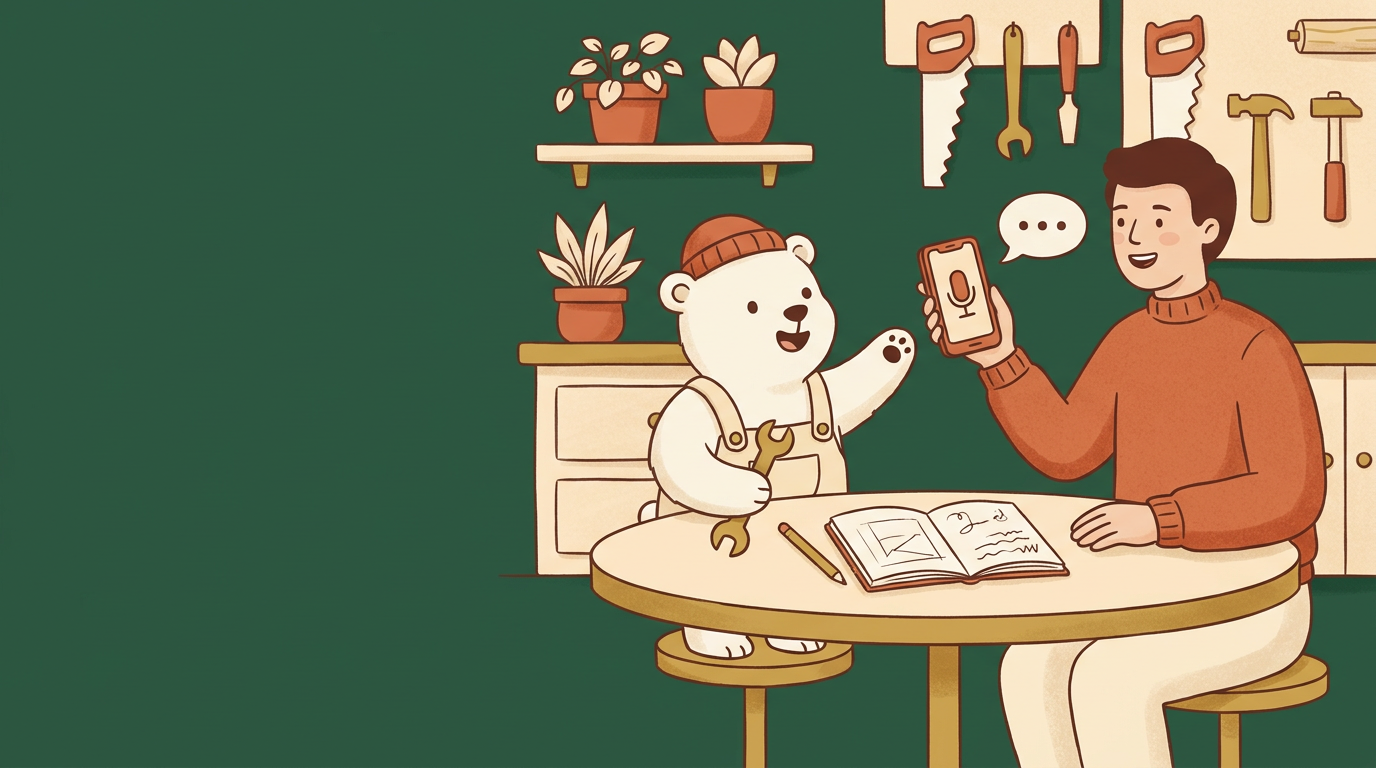
Du installerar och ställer in ChatGPT på din mobiltelefon så att du kan ta med dig din AI-hjälpreda överallt. Efteråt kan du prata fritt med ChatGPT med din röst och använda kameran för att visa saker i din omgivning som du vill ha svar på.
Innan du börjar
- En smartphone av nyare modell (iPhone eller Android).
- Ett aktivt ChatGPT-konto. Om du inte har ett kan du skapa det gratis direkt i mobilen eller på webben.
- Appen ChatGPT nedladdad från App Store (iPhone) eller Google Play (Android). Kontrollera att utgivaren är OpenAI så att du får rätt app och slipper kopior.
Steg för steg
-
Öppna appen och logga in – Starta ChatGPT på din telefon och logga in med samma uppgifter som du använder på datorn. Då synas alla dina tidigare samtal automatiskt mellan enheterna.
-
Hitta röstfunktionen – Titta på skärmen. Till höger i textfältet längst ner ser du en ikon som ser ut som ett par hörlurar. Klicka på den för att starta röstläget.
-
Välj en röst – Första gången du startar röstläget får du välja vilken röst du vill att din AI ska ha. Lyssna på alternativen, välj den du gillar bäst och klicka på fortsätt.
-
Prata fritt på svenska – Prata på precis som vanligt, du behöver inte trycka på skärmen medan du pratar. Ställ till exempel en fråga om middagstips när du har händerna fulla i köket.
Vad kan jag laga för snabb middag på kyckling, grädde och ris?
-
Avsluta röstsamtalet – När du är klar trycker du på det röda krysset längst ner på skärmen. Samtalet sparas som text i din historik så att du kan läsa svaren i efterhand.
-
Använd kameran – Tryck på plus-ikonen eller bild-ikonen till vänster om textfältet. Välj kamerasymbolen för att ta en ny bild, till exempel på en växt du vill veta namnet på, eller ett konstigt vägmärke.
-
Skicka bilden med en fråga – Ta bilden, skriv din fråga direkt i textfältet under bilden och tryck på skicka-pilen.
Vad är detta för växt och hur ofta behöver den vattnas?
Byggloftets tips
- Perfekt för promenaden: Sätt i dina vanliga hörlurar och starta röstsamtalet innan du går ut. Du kan ha telefonen i fickan och prata med ChatGPT precis som om du ringde en kompis.
- Bygges kylskåpsrensare: Vår maskot Bygge älskar att spara tid. Ta en bild på ditt halvtomma kylskåp och be ChatGPT att skapa ett recept på det den ser på hyllorna. Du slipper skriva en lång inköpslista.
Vanliga fel
- "Appen är helt tyst när jag pratar": Kontrollera att du inte har telefonen på ljudlös med sidoknappen (gäller särskilt iPhone) och att du har godkänt att appen får använda telefonens mikrofon.
- "Mina gamla chattar är borta": Du har troligtvis råkat logga in med ett annat konto än det du använder på datorn. Gå till inställningarna i appen, logga ut och logga in igen med rätt e-postadress.
- "Kameran hittar inte vad det är på bilden": Om bilden är för mörk eller suddig kan AI:n ha svårt att se detaljerna. Gå närmare, se till att ha bra ljus och försök ta bilden rakt framifrån.
Du är klar när…
Du har genomfört ett kort röstsamtal på svenska och tagit en bild med appen på ett föremål i din närhet och fått ett svar om vad det är.