Vad du bygger
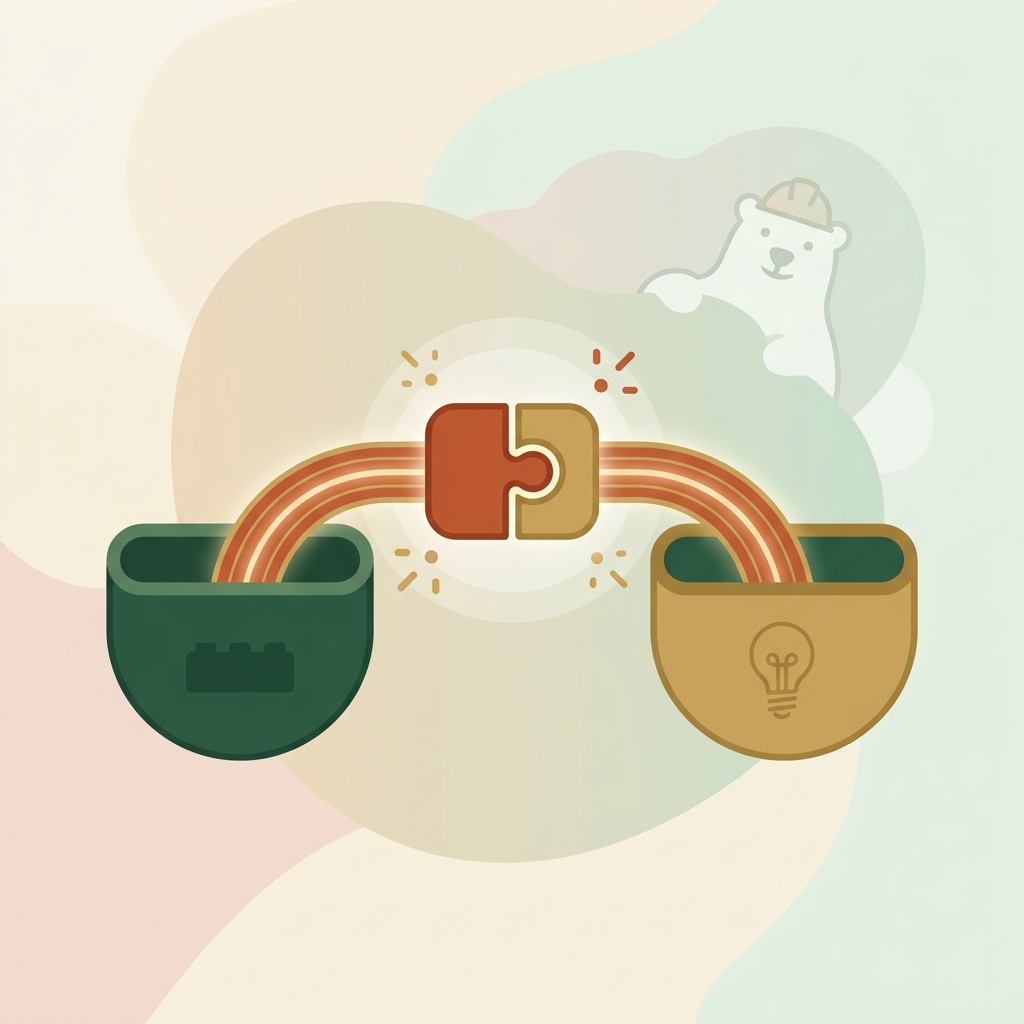
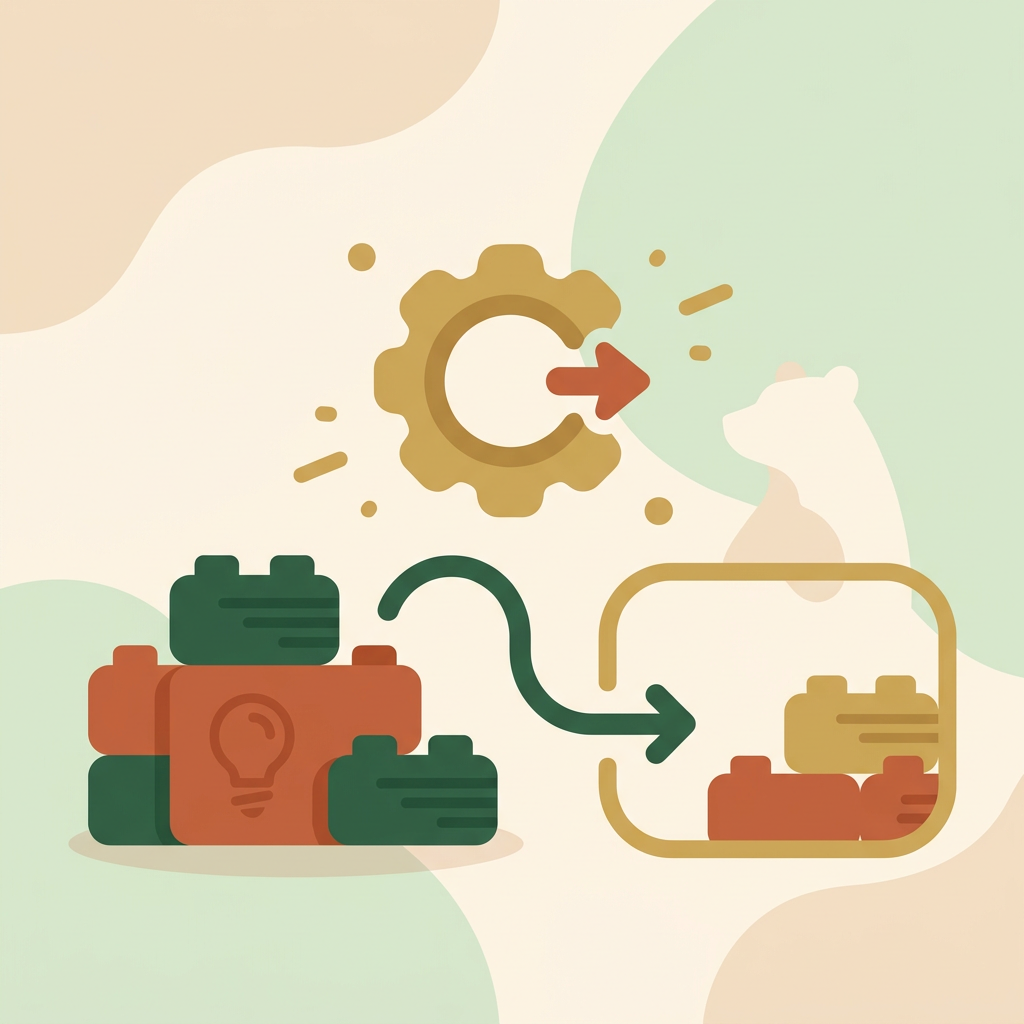
En smidig koppling som skickar din kod från Cursor tillbaka till Lovable på webben. Dina lokala kodändringar förs över automatiskt eller med ett klick så att din app uppdateras direkt. Du får det bästa av två världar: Cursors kraftfulla AI-redigering och Lovables enkla publicering.
Innan du börjar
- Ett påbörjat projekt i Lovable som är kopplat till ett GitHub-arkiv.
- Kodredigeraren Cursor installerad på din dator med projektet öppnat.
- Grundläggande koll på hur du sparar och skickar din kod till GitHub (gör en push) från Cursor.
Steg för steg
-
Aktivera autosync (rekommenderas) – Öppna ditt projekt i Lovable på webben. Klicka på kugghjulet för projektinställningar längst upp till höger, välj GitHub i menyn och slå på Auto sync. Nu lyssnar Lovable på varje ändring du skickar till GitHub.
-
Gör dina ändringar i Cursor – Öppna din kod i Cursor lokalt på din dator, ta hjälp av AI:n för att göra dina ändringar och spara filerna när du är nöjd.
-
Skicka koden till GitHub – Klicka på källkodsikonen (Source Control) i Cursors vänstermeny. Skriv ett kort meddelande om vad du har gjort, klicka på bock-ikonen för att spara (commit) och sedan på knappen för att skicka upp ändringarna (push) till GitHub.
-
Hämta koden manuellt (om autosync är av) – Om du inte har autosync påslaget behöver du göra detta steg själv. Gå till Lovable i din webbläsare, klicka på GitHub-ikonen i toppmenyn och välj Pull latest.
-
Låt Lovable bygga appen – Vänta i ungefär 15 till 30 sekunder. Lovable läser nu av din nya kod från GitHub och bygger automatiskt om din applikation i bakgrunden.
-
Förhandsgranska och publicera – Titta på förhandsvisningen i Lovable för att kontrollera att allt ser rätt ut. Klicka sedan på den blå knappen Publish längst upp till höger för att skicka ut de nya funktionerna live till dina användare.
Byggloftets tips
- Undvik att ändra på båda ställena samtidigt. Om du ändrar i Lovables chatt samtidigt som du kodar manuellt i Cursor blir det lätt krockar i källkoden som är svåra att reda ut. Isbjörnen Bygge tipsar om att alltid göra klart på ett ställe först och synka innan du byter verktyg.
- Lita på förhandsvisningen. Om dina ändringar ser helt rätt ut i Lovables preview-fönster efter en synk, då kommer appen att fungera precis likadant när du klickar på Publish.
- Dela upp ditt arbete. Använd Cursor på datorn när du gör större strukturförändringar eller tunga kodlyft, och behåll Lovable för snabba småjusteringar direkt i webbläsaren.
Vanliga fel
- "Ändringarna från Cursor syns inte i Lovable": Ibland tar det några sekunder för Lovable att bygga om appen. Om inget händer, gör en hård omstart av webbläsarsidan genom att trycka Cmd+Shift+R på Mac eller Ctrl+F5 på Windows för att rensa gammalt minne.
- "Det har blivit en konflikt i koden (Merge conflict)": Detta händer om du ändrat i Lovable och Cursor samtidigt. Gå till källkodspanelen i Cursor, hämta hem de senaste ändringarna (pull) och välj vilka ändringar du vill spara innan du pushar igen.
- "Lovable visar felmeddelanden vid importen": Om du råkat skriva felaktig kod i Cursor som inte går att bygga, kommer Lovable också att varna. Öppna Cursors interna terminal lokalt först och se till att koden startar utan fel där innan du skickar upp den.
Du är klar när…
Du kan se dina nya kodändringar från Cursor dyka upp live i Lovables förhandsgranskning och din uppdaterade app är redo att publiceras med ett klick.