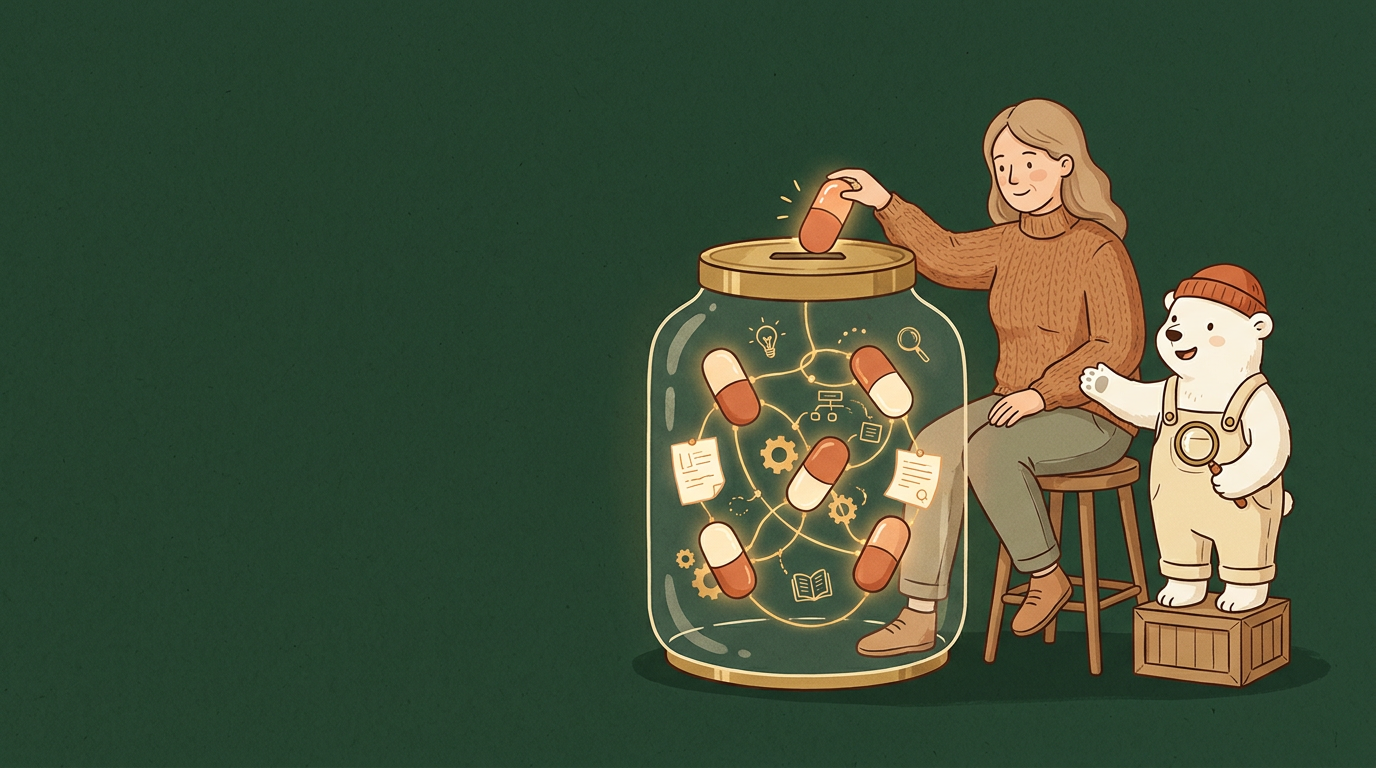
Vad du bygger
Du sätter upp strukturen för ditt allra första projekt i Claude. Du får ett skräddarsytt, digitalt arbetsrum där AI:n minns dina kundlistor, stilguider och dokument så att du slipper klistra in samma bakgrundsinfo varje gång du startar en ny chatt.
Innan du börjar
- Ett aktivt betalkonto hos Claude (funktionerna för Projects kräver Claude Pro eller Team).
- Ett par exempeldokument sparade på datorn, till exempel en prislista, en PDF om ditt företag eller en text som visar din tonalitet.
Steg för steg
- Hitta till projekt-sektionen – Klicka på Projects i vänstermenyn på Claudes startskärm.
- Starta ett nytt projekt – Klicka på knappen Create Project uppe i det högra hörnet.
- Namnge ditt projekt – Skriv in ett tydligt och specifikt namn i rutan som dyker upp och klicka på skapa.
Kund – Elgiganten 2026
- Lägg till projektets instruktioner – Klicka på fältet för Set Custom Instructions i den högra panelen för att berätta hur Claude ska bete sig i det här rummet.
Du är vår personliga researcher. När jag ställer frågor ska du alltid hålla en saklig ton, utgå från vårt uppladdade material och skriva på enkel och lättbegriplig svenska.
- Gör dig redo för dokumenten – Lokalisera knappen Add Content (eller plus-symbolen) i projektvyn, där du i nästa lektion kommer att ladda upp dina referensfiler.
Byggloftets tips
- Arbeta i smala nischer: Skapa ett separat projekt för varje enskild kund eller produkt istället för att trycka in allt i ett och samma jätteprojekt. Det gör att Claude inte blandar ihop dina olika uppdrag. Bygge brukar påminna om att det är mycket lättare att hitta i en välsorterad verktygslåda än i en djup flyttkartong.
- Kopiera din egen stil: Ladda upp ett dokument med en text du själv har skrivit och som du är riktigt nöjd med. Be Claude analysera stilen och använda exakt den tonen för allt nytt material som skapas i projektet.
- Gör en kvartalsstädning: Gå igenom dina projekt var tredje månad. Ta bort de projekt som är avslutade så att din arbetsyta förblir ren och överskådlig.
Vanliga fel
- "Claude har gamla uppgifter": Claude kan inte läsa av dina live-dokument eller uppdatera underlag automatiskt. Om dina priser eller villkor ändras måste du manuellt ta bort den gamla filen i projektet och ladda upp den nya versionen.
- "Jag hittar inte knappen för att skapa projekt": Du har troligtvis gratisversionen av Claude. Kontrollera att du är inloggad på ett Pro- eller Team-konto för att låsa upp Projects-funktionen.
- "Claude blir förvirrad och svarar konstigt": Du har troligen laddat upp för många motstridiga dokument i samma projekt. Rensa bort gamla utkast och behåll bara de slutgiltiga versionerna av dina filer under projektfliken.
Du är klar när…
Du ser din nya projektsida på skärmen med rätt projektnamn och en tom yta som väntar på dina första filer.