Vad du bygger
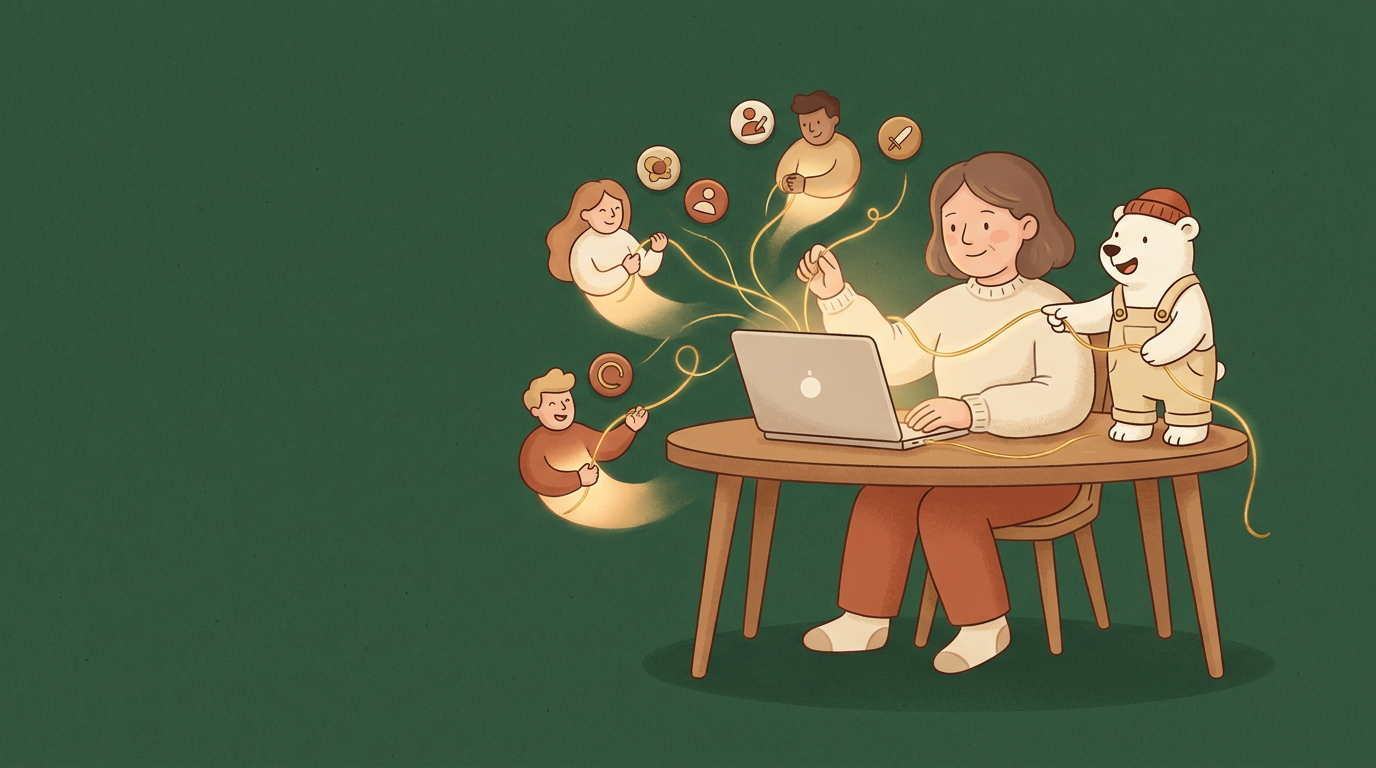
Du sätter upp en gemensam digital arbetsyta där hela ditt team kan samarbeta på ett säkert sätt. Genom att bjuda in dina kollegor med rätt behörighet skapar du en strukturerad yta där alla vet exakt vad de ska göra.
Innan du börjar
- Ett registrerat konto i din samarbetsplattform, till exempel Notion.
- E-postadresserna till de kollegor du vill bjuda in till plattformen.
- En klar bild över vem som behöver kunna ändra saker, och vem som bara ska läsa.
Steg för steg
- Öppna inställningarna — Klicka på knappen Settings & members (Inställningar och medlemmar) längst upp i det vänstra sidofältet i din arbetsyta.
- Gå till medlemsvyn — Klicka på fliken Members (Medlemmar) i menyn som öppnas för att se din nuvarande teamlista.
- Starta inbjudan — Klicka på den blå knappen Add members (Lägg till medlemmar) eller Invite som du hittar uppe till höger i fönstret.
- Ange e-postadresser — Skriv in e-postadresserna till de kollegor du vill bjuda in. Om du bjuder in flera samtidigt kan du separera adresserna med ett kommatecken.
- Välj rätt roll — Klicka på rullgardinsmenyn bredvid e-postadressen för att ställa in behörighet. Välj Workspace owner (Administratör) om de ska kunna ändra inställningar, Member (Medlem/redaktör) om de ska kunna skriva och skapa, eller Guest (Gäst/läsbehörig) om de bara ska läsa.
- Skicka iväg inbjudan — Kontrollera en sista gång att alla e-postadresser är rätt stavade och att rollerna stämmer, och klicka sedan på Invite (Bjud in).
Byggloftets tips
- Om du ska bjuda in många personer samtidigt kan du ofta skapa en delbar inbjudningslänk i inställningarna istället för att skriva varje mejladress manuellt. Det sparar mycket tid.
- Tänk säkerhet först. Ge bara administratörsrättigheter till de som faktiskt behöver ändra i programmets inställningar eller betalningsalternativ. Vår maskot Bygge brukar påminna oss om att det alltid är lättare att ge mer behörighet i efterhand än att städa upp efter ett misstag.
- Gör den första tunga inställningen på en dator. Att pilla med roller och behörigheter på en liten mobilskärm blir lätt fel, så spara mobilen till när du bara ska snabbgodkänna enstaka personer.
Vanliga fel
- "Länken eller inbjudan kommer inte fram": Be din kollega att titta i sin skräppostmapp. Om mejlet inte finns där kan du testa att ta bort inbjudan i listan och skicka den på nytt.
- "Kollegan kan inte redigera eller skriva i dokumenten": Du har troligen råkat sätta rollen till gäst eller läsbehörig. Gå tillbaka till Settings & members, sök upp personen i listan och ändra rollen till medlem i rullgardinsmenyn.
Du är klar när…
Dina kollegor dyker upp i din medlemslista och de har fått ett bekräftelsemejl som släpper in dem direkt i ert gemensamma projekt.