Vad du bygger
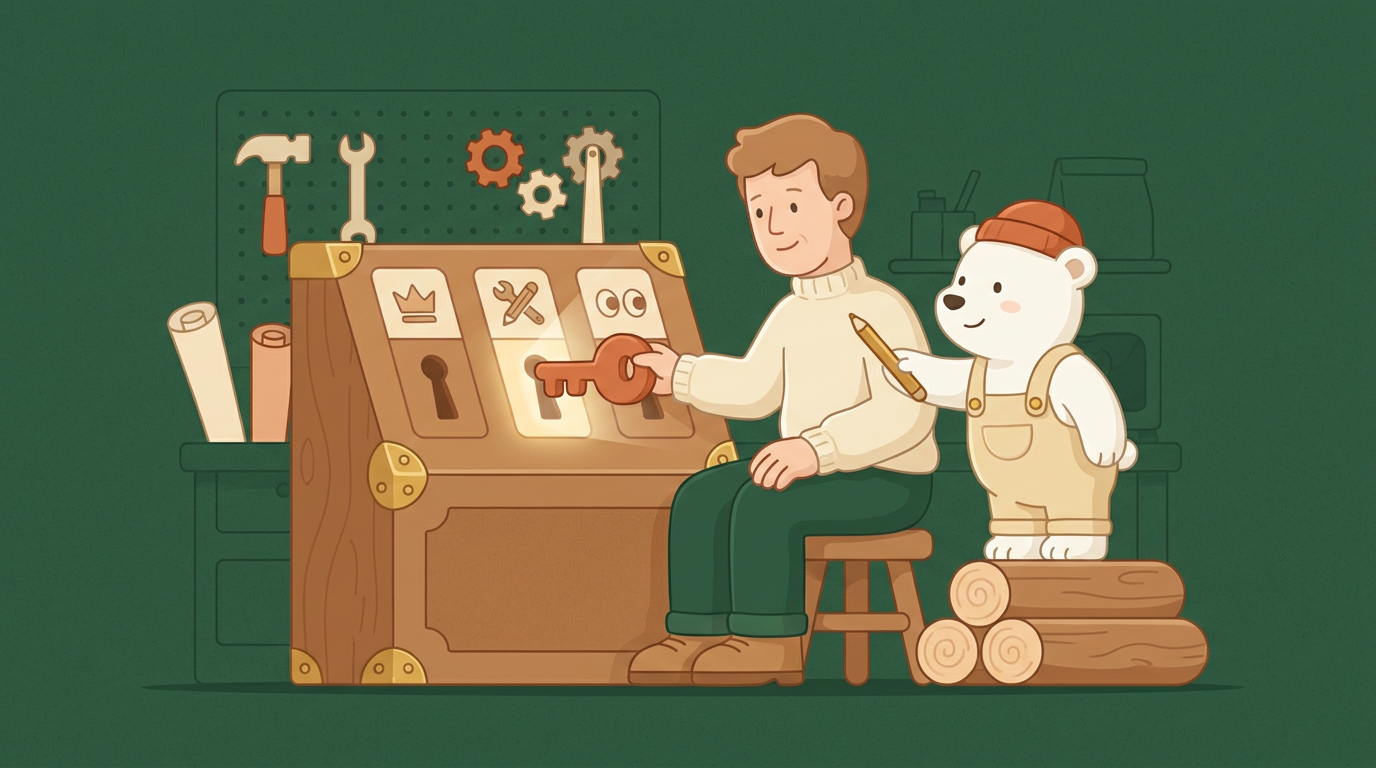
En säker och strukturerad samarbetsyta i ditt AI-verktyg där dina kollegor har exakt rätt behörighet. Du skapar en miljö där era viktigaste mallar är skyddade mot radering, samtidigt som rätt personer kan samarbeta och bygga vidare på era gemensamma chattar.
Innan du börjar
- Ett konto i ChatGPT eller Claude där du har skapat en delad arbetsyta eller ett team.
- E-postadresserna till de kollegor som du vill bjuda in till er gemensamma yta.
Steg för steg
- Öppna inställningarna för delning – Klicka på din profil eller kugghjulet längst ner i sidomenyn, och välj alternativet för att hantera medlemmar eller din workspace.
- Utse projektets ägare – Välj vem eller vilka som ska ha rollen "Owner" (Ägare). Det bör bara vara du och max en person till som har denna fulla behörighet för att undvika att arbetsytor eller viktiga mallar raderas av misstag.
- Bjud in dina aktiva redigerare – Klicka på knappen för att bjuda in nya medlemmar, skriv in e-postadressen till dina närmaste samarbetspartners och välj rollen "Editor" (Redigerare) eller "Member".
- Begränsa behörigheten för övriga tittare – Skriv in e-postadresserna till de kollegor som bara ska använda era färdiga resultat, och välj rollen "Viewer" (Läsare) så att de kan se chattarna men inte ändra i era instruktioner.
- Gör ett snabbt rättighetstest – Be en kollega med läsrättigheter att öppna en av dina delade chattar för att verifiera att hen inte har möjlighet att redigera eller radera instruktionerna.
- Planera en återkommande städronda – Skapa en återkommande kalenderhändelse en gång i månaden där du går igenom medlemslistan och tar bort personer som inte längre arbetar i projektet.
Byggloftets tips
- Tänk på behörigheter som nycklar till kontoret. Vår maskot Bygge brukar påminna om att man inte delar ut huvudnyckeln till alla på första dagen. Börja alltid med lägsta möjliga behörighet (Viewer) och höj till redigerare först när det faktiskt behövs.
- Om en redigerare råkar skriva över eller förstöra en bra prompt i en delad chatt, kan du ofta hitta tidigare versioner i chatthistoriken. Spara ändå alltid dina absolut viktigaste prompter i ett separat textdokument som en säkerhetskopia.
Vanliga fel
- "En kollega kan inte redigera en delad chatt": Kollegan har troligen blivit inbjuden som Viewer istället for Editor. Gå till medlemslistan i dina inställningar och ändra personens roll.
- "Inbjudningslänken fungerar inte": Detta beror oftast på att mottagaren är inloggad på ett privat AI-konto i samma webbläsare. Be kollegan att logga ut helt och hållet, eller öppna inbjudningslänken i ett inkognitofönster.
Du är klar när…
Du ser din medlemslista där varje kollega har tilldelats rätt roll och du vet att era gemensamma AI-mallar är säkrade mot oavsiktliga ändringar.