Vad du bygger
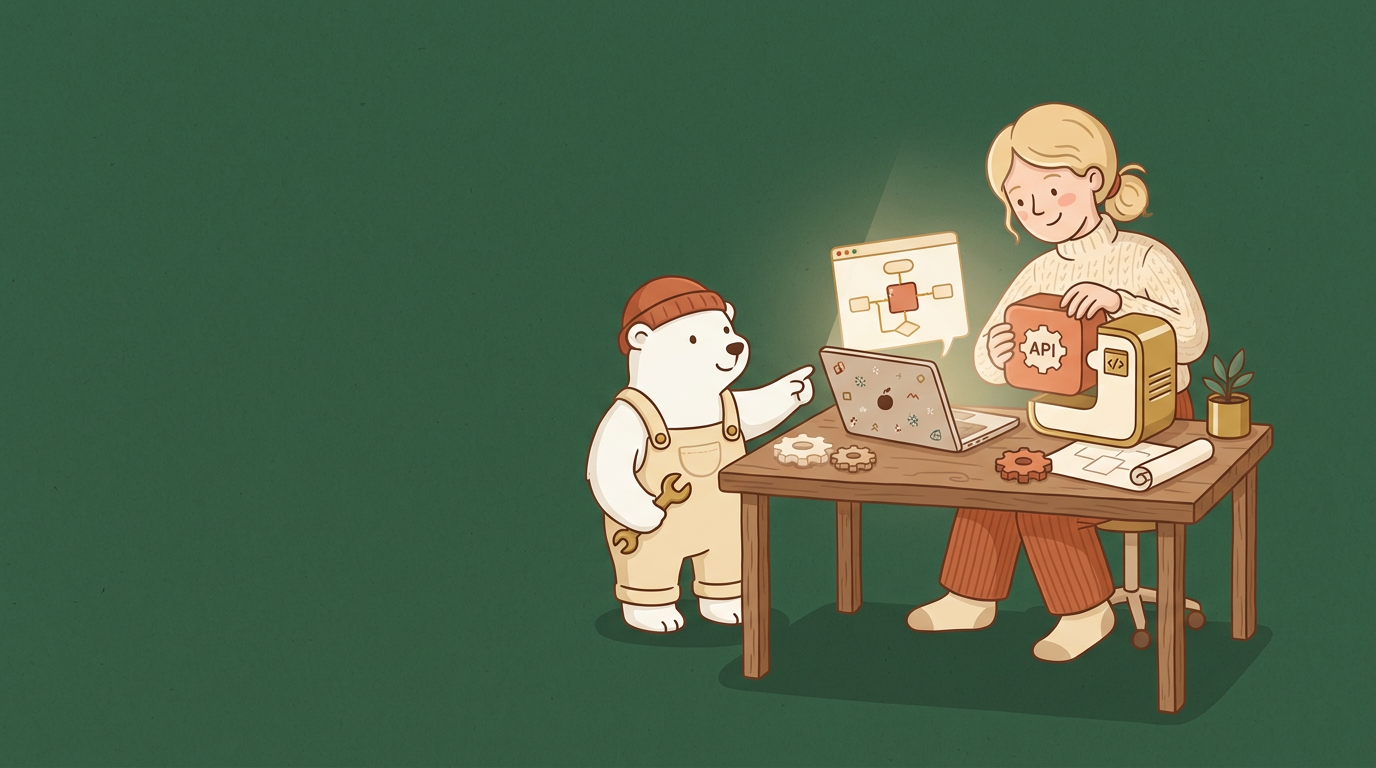
En egen, visuell byggkloss (nod) i n8n som döljer krånglig kod bakom enkla textfält och knappar. Du förvandlar ett internt system eller ditt favoritverktygs API till en färdig modul som du och dina kollegor kan använda om och om igen i era flöden.
Innan du börjar
- En installerad textredigerare på din dator, till exempel VS Code.
- Node.js installerat på datorn då det krävs för att köra n8n:s utvecklingsverktyg.
- En fungerande, lokal installation av n8n.
Steg för steg
-
Installera utvecklingsverktyget – Skriv in kommandot i terminalen eller kommandotolken på din dator för att installera n8n:s officiella mallverktyg globalt.
npm install -g n8n-node-dev
-
Skapa en ny nodmall – Skriv startkommandot i terminalen för att låta verktyget generera alla grundfiler som behövs för en ny nod automatiskt.
n8n-node-dev new
-
Svara på frågorna – Välj ett namn på din nod, skriv en kort beskrivning och ange om ditt verktyg kräver inloggning direkt i terminalens frågeformulär. Verktyget skapar nu en ny mapp med en färdig kodstruktur.
-
Öppna källkoden – Välj att öppna den nyskapade mappen i din textredigerare och leta reda på filen som slutar på
.node.tssom är själva hjärnan i din nya byggkloss. -
Definiera inmatningsfälten – Skriv de fält som du vill att användaren ska kunna fylla i (till exempel "Meddelande" eller "E-postadress") under sektionen som heter
propertiesi källkodsfilen. -
Bygg och installera noden – Skriv byggkommandot i terminalen inifrån din projektmapp för att automatiskt kompilera koden och installera den direkt i din lokala n8n-miljö.
n8n-node-dev build
-
Testa din nya byggkloss – Klicka på plus-knappen i n8n-webbgränssnittet efter att du har startat om programmet och sök efter noden med namnet du skapade i steg tre.
Byggloftets tips
- Vår kompis Bygge brukar tipsa om att börja extremt enkelt. Bygg först en nod som bara hämtar en fast text (en så kallad GET-förfrågan). När du vet att den kopplingen fungerar kan du lägga till mer avancerade funktioner.
- Spara tid genom att kolla in n8n:s officiella community-galleri. Ofta har någon annan redan byggt en liknande nod som du kan ladda ner och använda som mall istället för att starta från noll.
Vanliga fel
- "Noden syns inte när jag söker i n8n": Kontrollera att du har sparat alla dina ändringar i textredigeraren och se till att du har startat om n8n helt och hållet på din dator efter att du körde byggkommandot.
- "Felet 'Command not found: n8n-node-dev' visas i terminalen": Säkerställ att du använde flaggan
-gnär du installerade verktyget i steg ett, annars kan inte datorn hitta verktyget globalt.
Du är klar när…
Du ser din personliga nod med sin egen ikon i listan över verktyg inuti n8n och kan dra ut den på din arbetsyta för att fylla i dina egna fält.