Vad du bygger
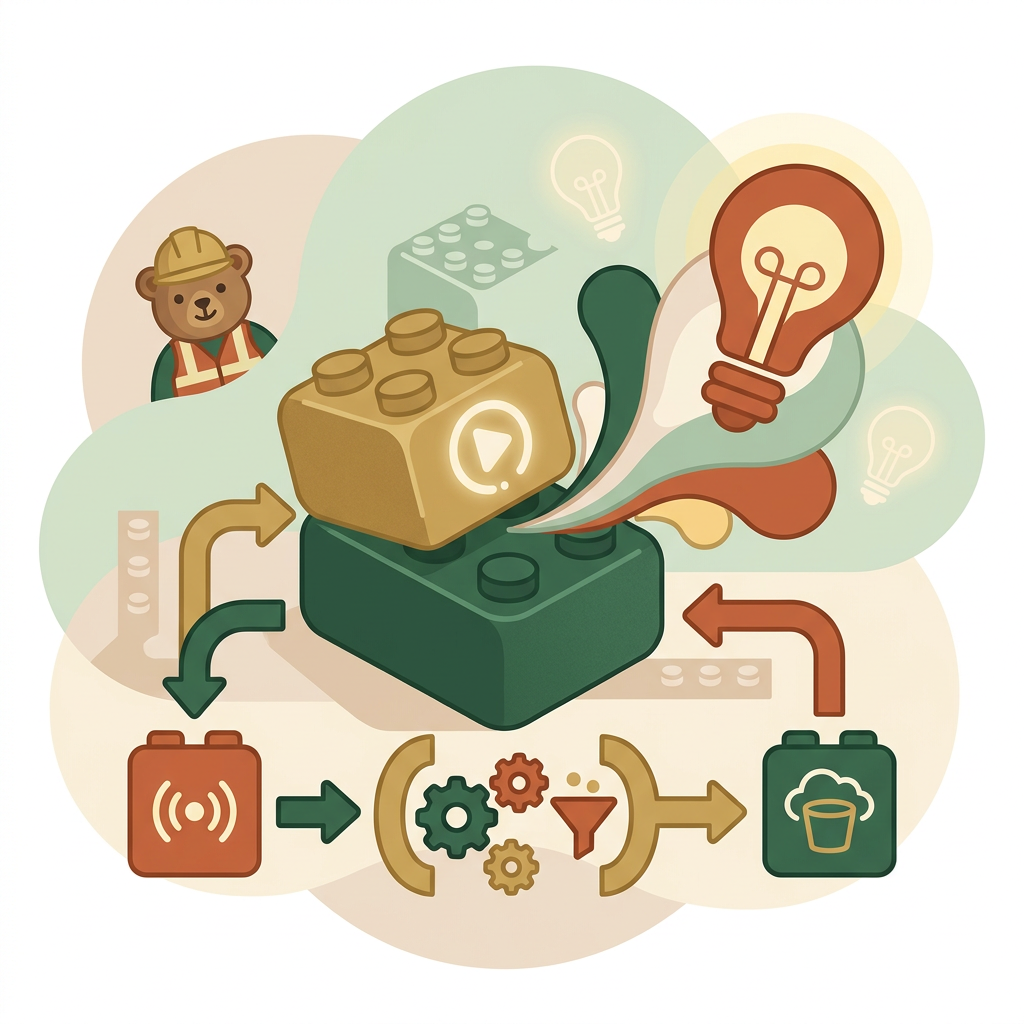
Du bygger ett automatiskt flöde som lyssnar efter ny information, rensar upp datan och sparar den i ett digitalt kalkylark. När någon skickar data till din startpunkt städar n8n till texten och lägger till en ny rad i Google Sheets helt automatiskt.
Innan du börjar
- Ett installerat konto på n8n.
- Ett konto på Google Sheets med ett tomt kalkylark förberett.
- Grundläggande koll på hur du navigerar i n8n-gränssnittet. Bygge brukar säga att det är som att lägga digitalt pussel där varje bit gör sitt eget lilla jobb.
Steg för steg
-
Starta ett nytt flöde – Klicka på den stora knappen + Add workflow i det övre högra hörnet av din n8n-kontrollpanel för att öppna en helt tom rityta.
-
Välj en startpunkt (trigger) – Klicka på det runda plustecknet mitt på ritytan, sök efter
Webhooki sökrutan och klicka på Webhook-noden i listan. Den här noden fungerar som din dörrklocka och lyssnar efter ny information. -
Lägg till en transformering – Dra en linje från den lilla cirkeln på höger sida av din Webhook-nod och släpp muspekaren i tomma intet. Sök efter
Edit Fields(eller Set) i menyn som dyker upp och välj den för att skapa steget som städar din data. -
Välj vilken data som ska sparas – Dubbelklicka på din Edit Fields-nod. Under inställningarna väljer du att skapa ett nytt fält, döp det till
kundnamnoch koppla det till fältet som kom in från din trigger. Detta rensar bort allt onödigt brus från din startpunkt.
{{ $json.body.name }}
-
Koppla på din slutstation – Dra en ny linje från högra sidan av din Edit Fields-nod, sök efter
Google Sheetsoch välj den. Välj åtgärden Append or Update för att berätta för n8n att du vill lägga till en ny rad i ditt kalkylark varje gång flödet körs. -
Koppla till ditt kalkylark – Klicka på Credential i Google Sheets-noden och följ instruktionerna på skärmen för att tillåta n8n att skriva i dina dokument. Välj sedan namnet på ditt förberedda kalkylark i rullistan.
-
Testkör hela flödet – Klicka på den orangea knappen Listen for test event längst ner på ritytan. Skicka en test-händelse och se hur informationen flyttar sig från vänster till höger på skärmen i realtid.
Byggloftets tips
- Döp om dina noder på en gång: Klicka på de tre prickarna på en nod och välj att döpa om den till exempelvis "Hämta kontaktinfo". Det gör det mycket lättare att förstå flödet när det börjar växa.
- Tänk bakifrån: Innan du börjar rita linjer, fundera över vad slutresultatet i Google Sheets ska bli. Det blir mycket lättare att städa upp datan på vägen om du vet exakt vilka kolumner du vill fylla i till slut.
- Aktivera flödet när det fungerar: Glöm inte att klicka på den lilla brytaren uppe i högra hörnet från Inactive till Active när du har testat klart, annars körs inte flödet automatiskt i bakgrunden.
Vanliga fel
- "No data found": Din startpunkt har inte tagit emot någon test-data än. Klicka på Listen for test event igen och se till att du faktiskt skickar iväg din information innan du försöker konfigurera nästa steg.
- "Missing credentials": Du har inte gett n8n de rätta behörigheterna än. Klicka på noden som spärras och kontrollera att du har loggat in mot din tjänst (t.ex. Google Sheets) i nodens inställningar.
Du är klar när…
Du ser en grön bock bredvid alla tre noder på din rityta och en ny, prydlig rad har skapats automatiskt i ditt kalkylark.