Vad du bygger
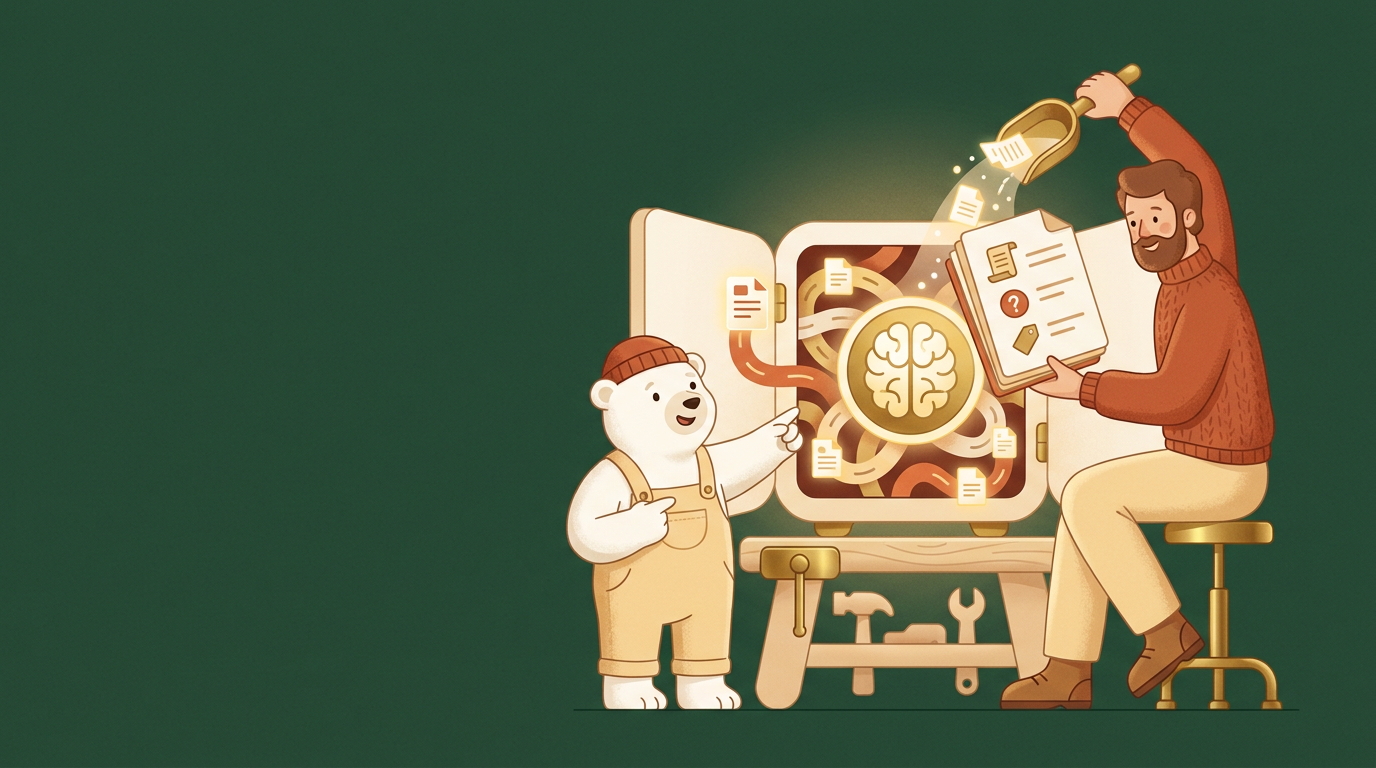
Du uppgraderar din AI-assistent med egen kunskap genom att ladda upp relevanta dokument. Slutresultatet blir en skräddarsydd digital kollega som kan svara på frågor baserat på dina produktblad, prislistor eller PDF-filer, helt utan att gissa eller hitta på egna svar.
Innan du börjar
- Ett konto på OpenAI med en aktiv Plus- eller Team-prenumeration, då detta krävs för att skapa egna GPTs.
- Ett eller flera dokument förberedda på din dator, till exempel en PDF med vanliga frågor, ett Word-dokument med rutiner eller en prislista i Excel-format.
Steg för steg
- Hitta din assistent – Klicka på Explore GPTs i menyn till vänster i ChatGPT och välj sedan My GPTs längst upp till höger. Klicka på pennsymbolen bredvid din assistent för att öppna redigeringsläget.
- Öppna inställningarna – Klicka på fliken som heter Configure till höger om fliken Create längst upp på skärmen.
- Hitta rätt avsnitt – Skrolla ner på sidan tills du ser rubriken Knowledge.
- Ladda upp dina dokument – Klicka på knappen Upload files och välj de dokument från din dator som innehåller den information assistenten behöver kunna.
- Kontrollera dina inställningar – Under rubriken Capabilities ser du till att rutan för File Search är ikryssad, så att din assistent faktiskt söker i dina filer varje gång den får en fråga.
- Spara ändringarna – Klicka på knappen Update eller Publish längst upp till höger på skärmen och välj om du vill spara ändringarna bara för dig själv eller för andra.
- Testa din assistent – Ställ en specifik fråga i testrutan till höger som kräver information från filen du nyss laddade upp för att kontrollera att allt fungerar.
Vad är vår exakta kostnad för bastupaketet enligt prislistan, och vad ingår i standardleveransen?
Byggloftets tips
- Bygge tipsar: Rensa dina dokument från gammal information innan du laddar upp dem. AI:n läser allt du ger den, så om det står gamla priser från förra året i samma dokument kommer den att bli förvirrad och ge fel svar till dina kunder.
- Döp filerna tydligt innan du laddar upp dem. Ett filnamn som "Prislista_Tjanster_2024.pdf" gör det mycket lättare för AI:n att förstå vad filen innehåller än om den heter "Dokument_ny_version_3_klar.pdf".
- Använd PDF-format i första hand. Det är oftast det digitala format som OpenAI:s verktyg har lättast att söka i snabbt och träffsäkert.
Vanliga fel
- "Assistenten säger att den inte kan läsa dokumentet": Prova att spara om filen i ett enklare format, som en vanlig PDF eller en ren textfil (.txt). Skannade bilder av text fungerar oftast mycket sämre än riktig text.
- "Svaren tar väldigt lång tid att ladda": Du har troligen laddat upp för stora eller för många filer på en gång. Försök att korta ner dokumenten och ladda bara upp den information som assistenten faktiskt behöver för sin uppgift.
- "Assistenten hittar ändå på egna svar": Gå till fliken Configure och lägg till en rad under Instructions där du skriver att assistenten alltid måste kontrollera sina uppladdade dokument innan den svarar, och att den ska säga "jag vet inte" om informationen saknas i filerna.
Du är klar när…
Du ser dina filer listade under rubriken Knowledge på inställningssidan och din assistent svarar korrekt på en testfråga med information som bara finns i dina uppladdade dokument.