Vad du bygger
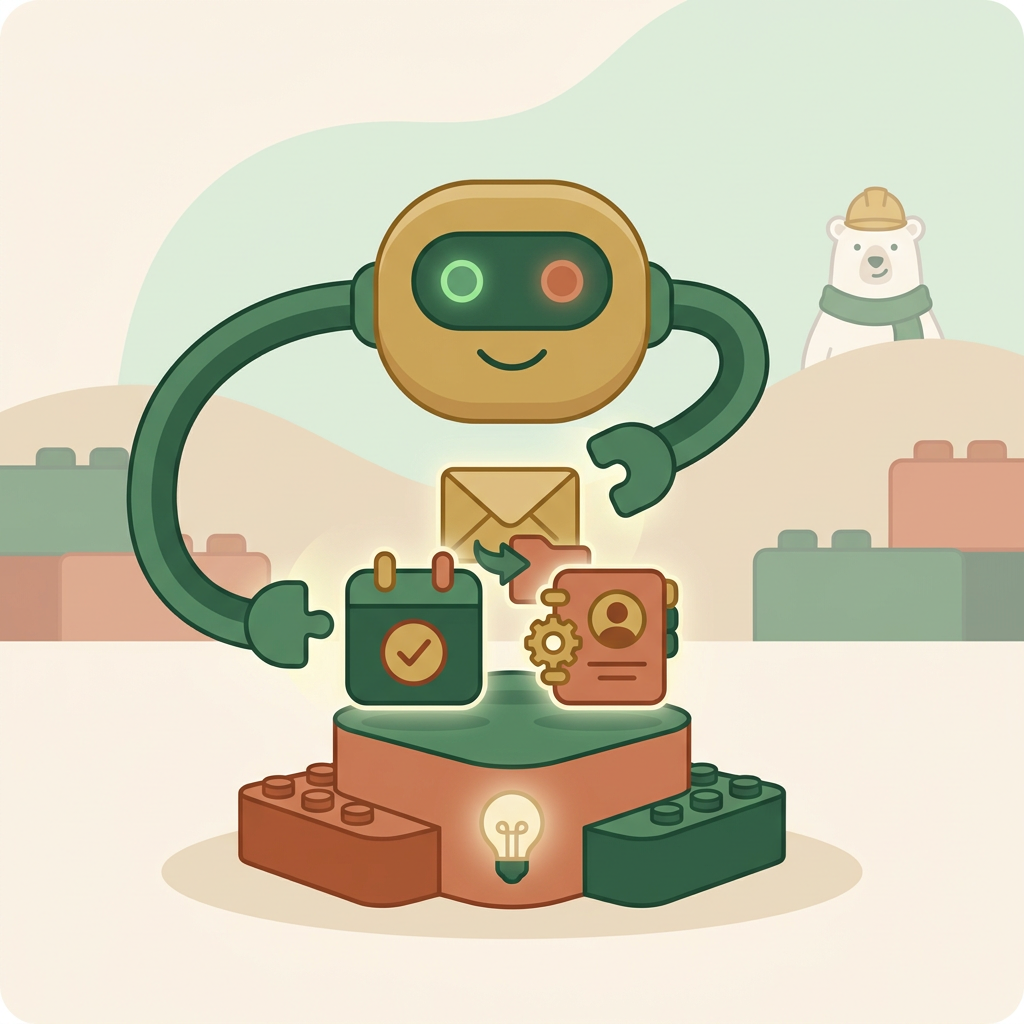
Du kopplar ihop din AI-assistent med dina vardagsverktyg som Google-kalendern eller e-posten med hjälp av det smarta verktyget Make. Resultatet blir att din assistent får "händer och fötter" och kan boka möten eller skicka mejl helt själv, utan att du behöver skriva en enda rad kod.
Innan du börjar
- Ett kostnadsfritt konto på integrationstjänsten Make.
- Din AI-assistent skapad i Lovable, redo att ta emot instruktioner.
- Inloggningsuppgifter till det verktyg du vill ansluta, till exempel Google Calendar eller Outlook.
Steg för steg
-
Skapa ett nytt scenario i Make – Logga in på ditt konto på Make. Klicka på den lila knappen Create a new scenario i det övre högra hörnet på din instrumentpanel för att öppna arbetsytan.
-
Lägg till startpunkten (Webhook) – Klicka på det stora plus-tecknet i mitten av skärmen. Sök efter "Webhooks" i sökrutan, klicka på ikonen och välj alternativet Custom webhook. Klicka sedan på den rosa knappen Add och ge din webhook ett enkelt namn.
-
Koppla din assistent – Kopiera den unika webbadress (URL) som Make visar på skärmen. Gå över till din AI-assistent i Lovable, leta upp fältet för integrationer eller webhooks, klistra in länken där och tryck på spara.
-
Koppla på ditt vardagsverktyg – Gå tillbaka till Make. Klicka på den lilla plus-symbolen som sticker ut på höger sida om din runda webhook-ikon. Sök efter det verktyg du vill att din assistent ska kunna styra, till exempel Google Calendar eller Microsoft 365 Outlook.
-
Logga in och ge behörighet – Välj en specifik handling för ditt valda verktyg, till exempel Create an event för kalendern. Klicka på knappen Add bredvidd anslutningsfältet för att logga in på din kalender eller e-post och godkänna att Make får prata med verktyget.
-
Mappa informationen – Nu kopplar du ihop din assistents data med ditt verktyg. Klicka på fälten för mötesrubrik, starttid och sluttid i kalendermodulen, och välj motsvarande fält som skickas med från din assistents webhook. Klicka på OK och klicka sedan på den lilla diskettikonen längst ner på skärmen för att spara.
-
Testkör kopplingen – Klicka på den blå knappen Run once nere till vänster i Make. Gå till din assistent och be den att utföra uppgiften genom att skriva din instruktion direkt i chatten.
Boka in ett möte i min kalender imorgon klockan tio som heter Planeringsmöte.
Byggloftets tips
- Börja alltid med kalendern. Det är det absolut tacksammaste verktyget att testa på i början, eftersom det är lätt att se om mötet dök upp på rätt tid och enkelt att radera om det blev fel.
- Enligt vår isbjörnsmaskot Bygge är det smartast att bygga på datorn men ha mobilen uppställd bredvid med den här guiden öppen. Det blir ganska pilligt att dra och släppa fält i Make på en liten mobilskärm.
- Döp om dina moduler i Make genom att högerklicka på dem. När du bygger större flöden blir det mycket lättare att hitta om det står "Kundkalendern" istället för bara det generella namnet.
Vanliga fel
- "Successfully determined dyker inte upp i Make": Make står och väntar på att din assistent ska skicka ett första test. Klicka på Run once i Make igen, gå direkt till din assistent och kör testkommandot så att data skickas över.
- "Permission denied" eller "Authorization expired": Ditt kalender- eller mejlkonto har tappat kopplingen till Make. Klicka på modulen i Make, välj din anslutning under Connection och tryck på Reauthorize för att logga in på nytt.
Du är klar när…
Du ser att ett testmöte automatiskt har dykt upp i din riktiga kalender efter att du har bett din AI-assistent att lägga in det.