Vad du bygger
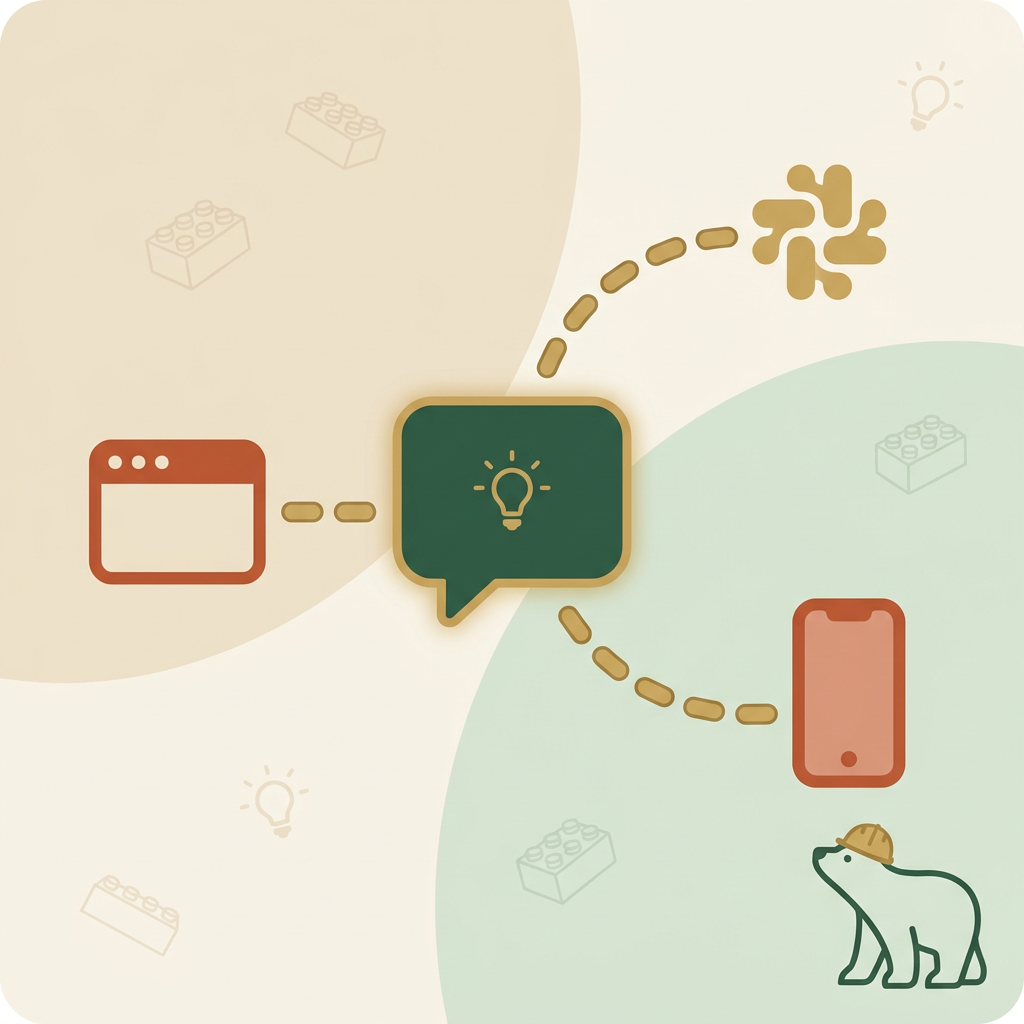
Du gör din AI-assistent tillgänglig för dina kollegor eller kunder. Du publicerar den färdiga assistenten som en smidig webb-widget på en hemsida, i en Slack-kanal eller som en helt egen, fristående webbapp.
Innan du börjar
- Ett konto och en färdigbyggd assistent i Lovable.
- Behörighet att installera appar i ditt teams Slack eller tillgång till källkoden på den hemsida där du vill lägga till din assistent.
- En lista på vilka kollegor som ska få testa assistenten i den första rundan.
Steg för steg
-
Öppna ditt projekt – Logga in i Lovable och klicka på det assistentprojekt som du vill dela med andra.
-
Hitta publiceringsmenyn – Klicka på knappen "Publish" eller "Share" i det övre högra hörnet av skärmen för att öppna alternativen för delning.
-
Välj hur assistenten ska visas – Bestäm om du vill ha en fristående webb-app (en länk som du kan skicka direkt), en inbäddad widget för en befintlig hemsida, eller om du vill koppla den till Slack där teamet redan arbetar.
-
Ställ in rättigheter – Klicka på fliken för behörigheter (Access) och välj vem som får använda assistenten. Begränsa gärna åtkomsten till ditt företags e-postdomän eller specifika godkända e-postadresser för att hålla den säker.
-
Gör assistenten live – Klicka på den blå knappen "Publish changes" för att spara dina inställningar och göra ändringarna synliga för omvärlden. Kopiera den länk eller kodsnutt som verktyget skapar åt dig.
-
Testa i skarpt läge – Öppna den publicerade länken i ett privat webbläsarfönster (inkognitoläge). Ställ några vanliga frågor för att kontrollera att assistenten svarar korrekt och inte delar intern information som ska vara hemlig.
-
Dela med teamet – Skicka länken till dina utvalda testare och be dem sätta assistenten på prov i sina dagliga arbetsflöden.
Hej, här är vår nya AI-assistent som vi har byggt. Kan du testa att ställa tre vanliga frågor som du brukar få från kunder och se om svaren blir bra?
Byggloftets tips
- Börja alltid med en liten grupp testare. Det är lättare att rätta till småfel när tre personer återkopplar än när trettio personer gör det samtidigt.
- Vår maskot Bygge påminner oss ofta om att testa på mobilen. Öppna din publicerade assistent i telefonen och se till att det går enkelt att trycka på knappar och läsa texten på en liten skärm.
- Skapa en gemensam plats för feedback, till exempel en separat Slack-kanal, där testarna kan screena sina konversationer och berätta vad som kan bli bättre.
Vanliga fel
- "Användarna möts av en inloggningsskärm": Du har troligtvis glömt att ändra behörigheten till offentlig (Public) eller tillåta din organisations domän i inställningarna. Gå tillbaka till fliken för rättigheter och ändra från privat.
- "Senaste ändringarna syns inte på länken": Varje gång du gör en ändring i assistentens instruktioner måste du klicka på "Publish changes" igen för att den publika versionen ska uppdateras.
Du är klar när…
Du ser din assistent fungera på den publika länken eller i din Slack-kanal och dina utvalda kollegor kan ställa frågor och få svar direkt i sina egna webbläsare.