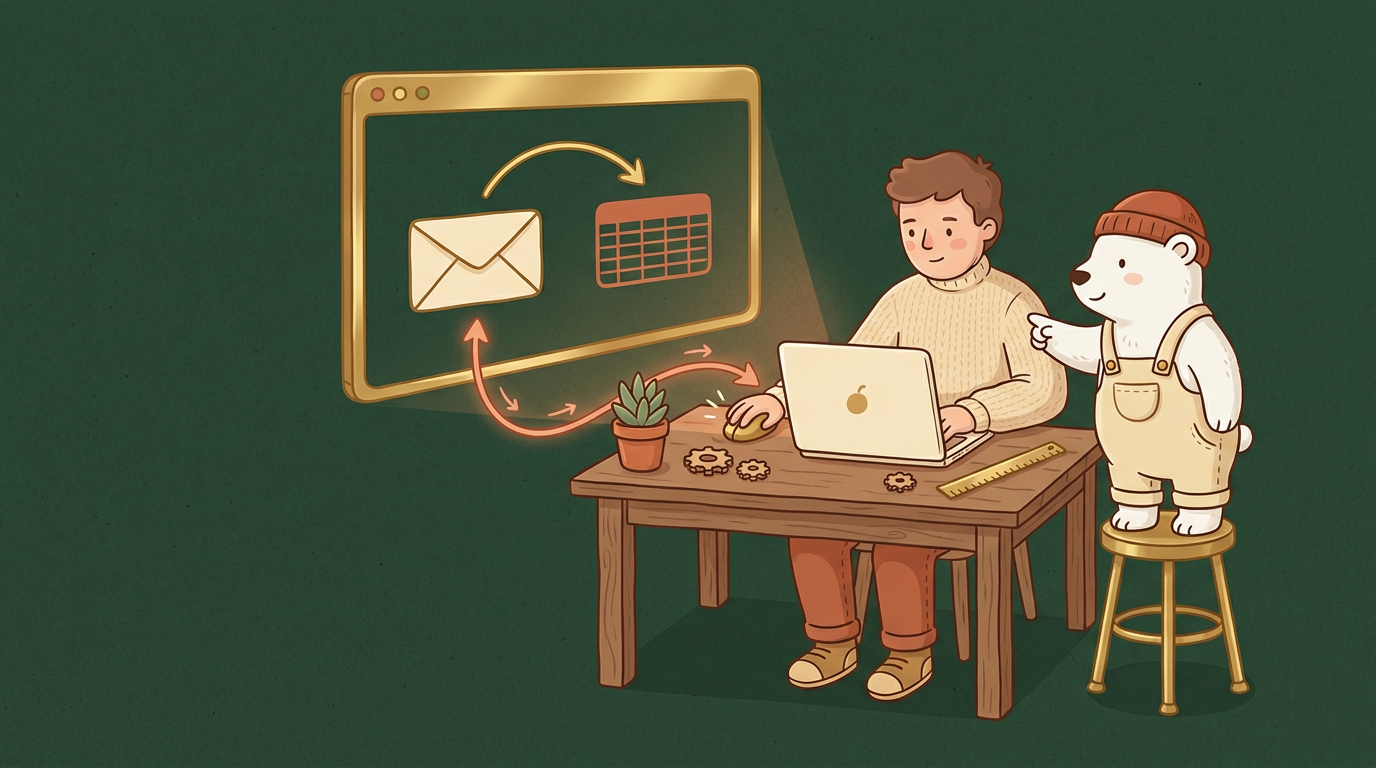
Vad du bygger
Vi sätter upp en automatisk kedja som sparar tid varje gång du får en ny kundförfrågan. När en ny intresseanmälan kommer in skickar Zapier direkt ett mejl till din inkorg och sparar samtidigt kundens uppgifter på en ny rad i ett kalkylark i Google Sheets.
Innan du börjar
- Ett konto på Zapier (gratisversionen räcker utmärkt).
- Ett konto på Google Drive med ett tomt kalkylark i Google Sheets som du har döpt till exempelvis "Kundförfrågningar". Lägg till tre kolumner på första raden i arket: Namn, E-post och Meddelande.
- En test-inskickning i det formulär du vill använda, så att Zapier har riktig data att söka efter när vi bygger.
Steg för steg
- Starta din första Zap – Klicka på den stora knappen Create uppe i det vänstra hörnet på din instrumentpanel i Zapier och välj Zaps i menyn.
- Välj din startapp (Trigger) – Klicka på rutan för steg 1. Sök efter och välj det program där dina kunduppgifter kommer in, till exempel Google Forms eller din hemsidas formulär.
- Ställ in starthändelsen – Under rubriken App & Event väljer du alternativet för ett nytt svar (till exempel New Form Response eller New Submission) och klickar på den blå knappen Continue. Följ stegen för att logga in och koppla ditt konto.
- Hämta test-data – Klicka på knappen Test trigger. Zapier letar nu efter det senaste svaret som skickades in i ditt formulär. När den hittar en person (till exempel "Sven Svensson") klickar du på Continue with selected record.
- Skapa e-poststeget (Action) – Klicka på det tomma runda plus-tecknet under ditt första steg för att lägga till nästa händelse. Sök efter verktyget Email by Zapier. Under Event, välj Send Outbound Email och klicka på Continue.
- Fyll i mejlets detaljer – I fältet To skriver du in din egen e-postadress. Skriv en rubrik i fältet Subject. Klicka sedan i den stora textrutan för Body. Här kan du skriva vanlig text, men också klicka på de dynamiska fälten från ditt formulär så att kundens namn och meddelande klistras in automatiskt. Klicka på Continue och sedan på Test step för att skicka ett test-mejl till dig själv.
- Lägg till Google Sheets – Klicka på det runda plus-tecknet längst ner för att lägga till ett tredje steg. Sök efter och välj Google Sheets. Välj händelsen Create Spreadsheet Row under Event och klicka på Continue. Koppla ditt Google-konto.
- Peka ut ditt kalkylark – Under fliken Action väljer du din Google Drive, kalkylarket "Kundförfrågningar" och fliken (oftast Sheet1). Nu dyker dina tre kolumner upp som tomma fält. Klicka i rutan för Namn och välj fältet för namn från ditt formulär i steg 1. Gör samma sak för E-post och Meddelande.
- Testa och publicera – Klicka på Test step. Öppna ditt Google-ark i en annan flik för att se att raden skapades korrekt. Om allt ser bra ut klickar du på knappen Publish längst upp till höger för att starta din automatisering.
Byggloftets tips
- Vår maskot Bygge brukar påminna om att alltid skriva kolumnrubrikerna (som Namn, E-post, Telefon) på allra första raden i Google Sheets innan du kopplar ihop det med Zapier. Annars förstår inte programmet var informationen ska hamna.
- Namnge dina steg i Zapier direkt. Istället för att det står "1. New Form Response" kan du klicka på de tre punkterna bredvid steget och döpa om det till "Ny intresseanmälan från hemsidan". Det blir mycket lättare att hålla ordning när dina automatiseringar växer.
Vanliga fel
- "Zapier hittar inga kolumner i mitt Google Sheets": Du har antagligen glömt att skriva rubriker på första raden i kalkylarket, eller så är dokumentet helt tomt. Skriv rubrikerna i rad 1, gå tillbaka till Zapier och klicka på Refresh fields längst ner i steget.
- "Jag får inget test-mejl": Kontrollera din skräppostmapp. Om det inte ligger där, dubbelkolla att du stavade din egen e-postadress helt rätt i fältet To i e-poststeget.
Du är klar när…
Du har gjort en test-inskickning i ditt vanliga kontaktformulär och ser att en ny rad skrivs in helt automatiskt i ditt kalkylark samtidigt som det plingar till i din mejlkorg med kundens uppgifter.