Vad du bygger
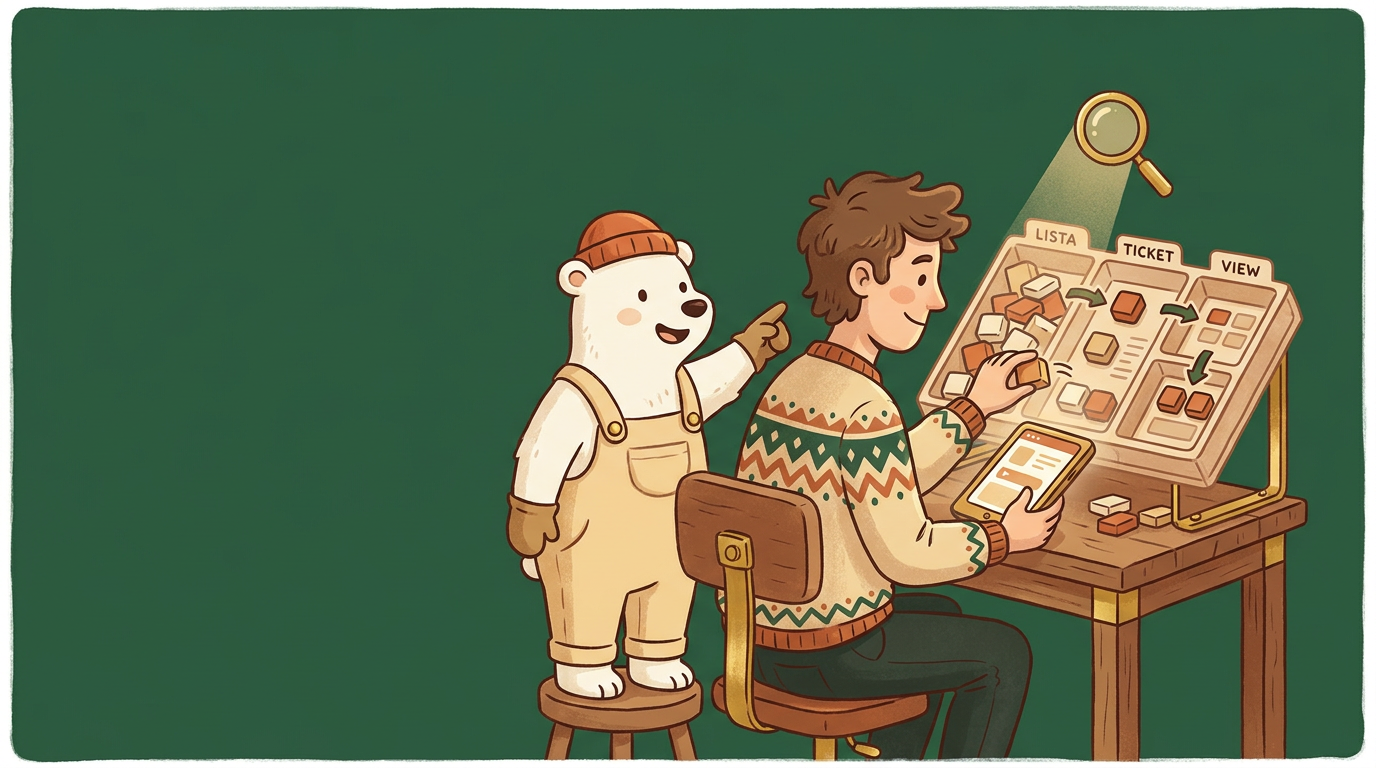
Du förvandlar en rörig kom ihåg-lista i mobilen till en smart digital anslagstavla. Du skapar en databas där du enkelt kan växla mellan att se dina sysslor i en vanlig tabell, som en kalender eller som flyttbara kort på en tavla, samtidigt som AI hjälper dig att sortera dem automatiskt.
Innan du börjar
- Ett gratis konto på Notion.
- En dator eller surfplatta (det är lättast att bygga grunden på en lite större skärm, även om det fungerar fint på mobilen sen).
- Några minuter och en handfull vardagssysslor eller projekt som du vill få ordning på.
Steg för steg
-
Skapa en ny sida – Klicka på knappen "Add a page" i Notions sidomeny till vänster för att starta med ett helt tomt blad. Ge din nya sida ett namn, till exempel "Min smarta lista".
-
Starta en tabell – Klicka på den tomma ytan på din nya sida. Skriv ett snedstreck
/följt av ordettable viewoch tryck på enter. Välj alternativet "New database" i rutan som dyker upp till höger. -
Fyll i dina uppgifter – Klicka i den första kolumnen som heter "Name" och skriv in tre eller fyra saker du behöver göra i veckan. Det kan vara saker som "Byta däck på bilen" eller och "Planera helgens middag".
-
Kategorisera med etiketter – Klicka i kolumnen bredvid dina uppgifter som heter "Tags". Skriv in en kategori för varje syssla, till exempel "Hemmet", "Jobb" eller "Inköp", och tryck på enter för att spara etiketten.
-
Låt AI sköta sorteringen – Klicka på plustecknet till höger om dina kolumner för att lägga till en ny kolumn. Välj alternativet "AI autofill" i menyn och sedan "Custom auto-fill". Skriv en kort instruktion på svenska för vad du vill att AI ska göra med din text.
Kategorisera denna uppgift baserat på hur brådskande den verkar vara. Skriv bara ordet Låg, Medium eller Hög.
- Skapa en ny vy – Klicka på det lilla plustecknet bredvid fliken där det står "Table" längst upp i din databas. Välj alternativet "Board" i listan för att visa dina uppgifter som flyttbara kort istället för en tabell.
Byggloftets tips
- Börja alltid smått. Det är lätt att vilja bygga det perfekta systemet direkt, men vår maskot Bygge brukar påminna om att den bästa databasen är den som faktiskt blir använd. Två kolumner räcker gott och väl i början.
- Använd mobilen på språng. När du väl har byggt dina vyer på datorn fungerar Notions app utmärkt för att snabbt klicka i att en syssla är klar när du står i mataffären eller sitter på bussen.
Vanliga fel
- "Min tabell hamnade inuti en textrad och går inte att ändra": Du råkade troligen välja en enkel tabell ("Simple table"). Skriv
/table viewistället för bara/tableför att få den smarta databasen med vyer. - "Jag ser inte AI-kolumnen längre": Om du råkar dölja en kolumn klickar du på de tre prickarna högst upp till höger i tabellen, väljer "Properties" och klickar på det lilla ögat bredvid din AI-kolumn för att visa den igen.
Du är klar när…
Du ser dina uppgifter på skärmen och kan växla mellan tabellen och tavlan med ett klick utan att informationen försvinner.