Vad du bygger
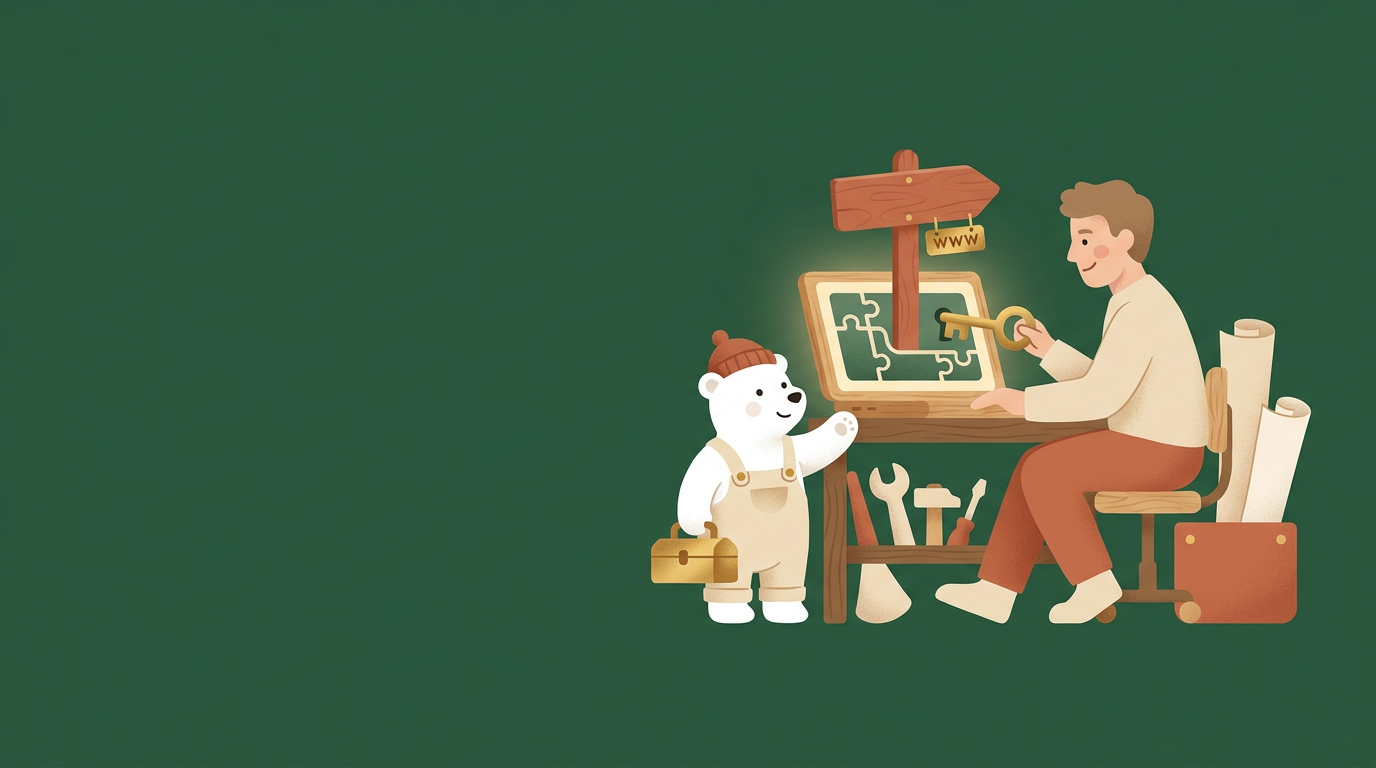
Du förvandlar en vanlig Notion-sida till en levande, offentlig hemsida som vem som helst kan besöka via en vanlig länk. Sidan fungerar perfekt som ett digitalt visitkort, en inbjudan eller en projektsida som uppdateras i samma sekund som du ändrar något i din app.
Innan du börjar
- Ett kostnadsfritt konto på Notion.
- En färdig sida i Notion som du vill dela med omvärlden, till exempel en packlista, ett CV eller en inbjudan.
Steg för steg
- Öppna din sida – Gå till ditt sidofält i Notion och klicka på den sida som du vill förvandla till en webbplats.
- Hitta dela-knappen – Klicka på knappen Share längst upp i det högra hörnet i programfönstret.
- Välj fliken Publicera – Klicka på fliken Publish i menyn som öppnas (den ligger precis bredvid fliken Share).
- Aktivera webbplatsen – Klicka på den blå knappen där det står Publish to web. Nu lever din sida på internet.
- Ställ in rättigheter – Kontrollera inställningarna under den blå knappen. Vi rekommenderar att du stänger av Allow duplicate as template om du inte vill att andra ska kopiera din design, och se till att Allow editing är avstängd så att ingen obehörig kan ändra din text.
- Kopiera länken – Klicka på knappen Copy web link för att spara adressen till din nya hemsida i datorns eller mobilens minne. Nu kan du skicka länken till dina vänner, kollegor eller lägga till den på sociala medier.
Byggloftets tips
- Realtidsmagi: Allt du ändrar på sidan i din Notion-app uppdateras direkt på webbsidan. Du behöver aldrig spara eller ladda upp sidan på nytt efter att du har gjort en ändring.
- Bygges favorit: Om du skapar undersidor till din publicerade sida blir även de synliga för besökarna. Bygge brukar använda detta för att bygga hela hemsidor med menyer och olika avdelningar, helt utan kod.
- Snygga till länken: Notions egna webblänkar är långa och fyllda med slumpmässiga tecken. Använd en gratis tjänst som Bitly eller TinyURL om du vill korta ner länken innan du skickar den i ett sms eller skriver ut den på ett papper.
Vanliga fel
- "Besökaren ser inte mina senaste ändringar": Ibland tar det några sekunder för webbläsaren att hämta den senaste versionen. Be besökaren att ladda om sidan (tryck F5 eller klicka på snurrpilen i webbläsaren).
- "Jag vill inte att sidan ska ligga uppe längre": Klicka på Share längst upp till höger, gå till fliken Publish och välj Unpublish. Då stängs sidan ner direkt och länken slutar fungera.
- "Besökaren kan klicka runt och ändra i mitt innehåll": Du har troligtvis råkat aktivera Allow editing under dina publiceringsinställningar. Gå tillbaka till fliken Publish och stäng av den knappen direkt.
Du är klar när…
Du kan klistra in din kopierade länk i ett privat surffönster (inkognitoläge) på mobilen eller datorn och se din Notion-sida visas som en helt vanlig, snygg hemsida.