Vad du bygger
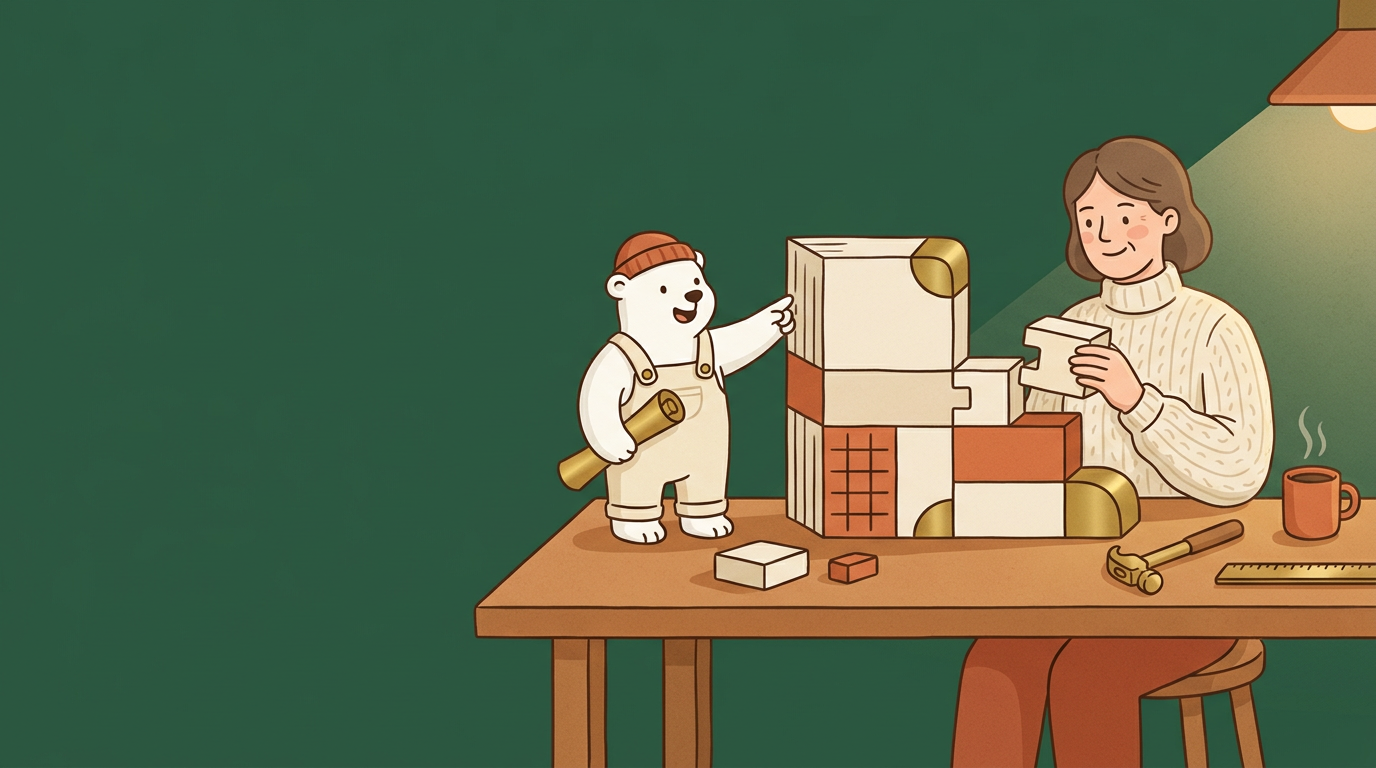
Din allra första personliga startsida i Notion. Ett digitalt och flexibelt ritbord där du kan samla tankar, att-göra-listor och anteckningar på ett ställe, redo att flyttas runt precis som du vill.
Innan du börjar
- Ett konto på Notion – gratisversionen räcker alldeles utmärkt för detta.
- En dator eller surfplatta för att lättare kunna skriva och flytta runt dina första block.
- Inga förkunskaper krävs, vi börjar helt från noll.
Steg för steg
-
Skapa ditt konto – Gå till Notions hemsida och registrera dig med din e-postadress eller ditt Google-konto.
-
Hitta din arbetsyta – När du loggar in första gången öppnas din personliga arbetsyta automatiskt. Det här är ditt digitala skrivbord där allt sparas.
-
Skapa en ny sida – Klicka på knappen Add a page med det lilla plus-tecknet i sidomenyn till vänster på skärmen efter att du öppnat din arbetsyta.
-
Namnge din sida – Klicka där det står Untitled högst upp på den nya, tomma sidan och skriv ett namn, till exempel "Mina tankar".
-
Skriv ditt första block – Klicka på den tomma ytan under din rubrik och börja skriva. Varje stycke du skriver blir ett eget block. Tryck på returtangenten för att skapa nästa block.
Idag ska jag testa att bygga upp min nya digitala hjärna i Notion.
- Förvandla ett block till en lista – Skriv ett snedstreck
/på en ny rad, skrivtodooch tryck på returtangenten för att skapa en praktisk att-göra-lista med kryssrutor.
/todo Köpa kaffe på vägen hem till Bygge och teamet
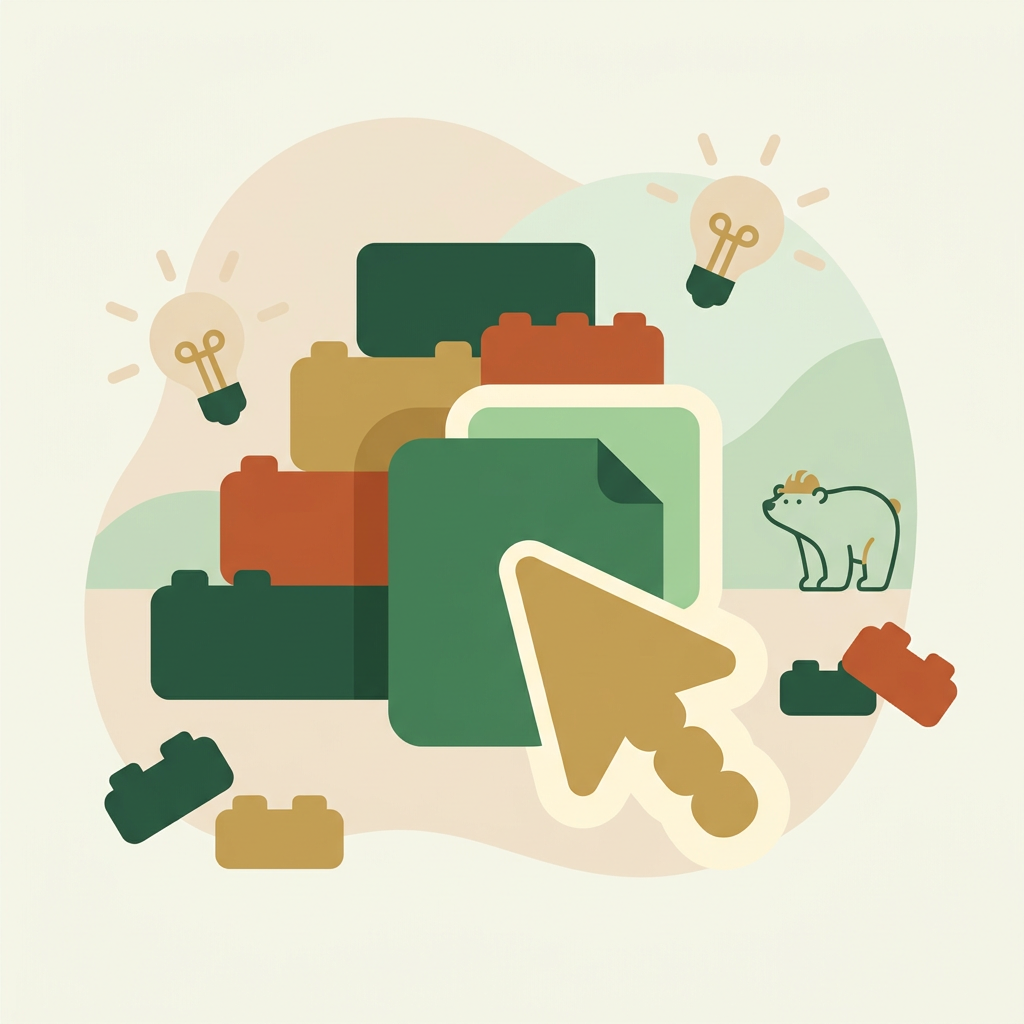
- Flytta runt dina block – Håll muspekaren över ett textblock så att sex små prickar dyker upp till vänster om texten. Klicka, håll kvar och dra blocket till en ny plats på sidan för att testa hur enkelt det är att möblera om.
Byggloftets tips
- Krångla inte till det med strukturen i början. Det fina med Notion är att det är förlåtande – vi kan städa, flytta och rensa i efterhand när vi har mer material.
- Genvägen till allt heter
/på tangentbordet. Skriv det på en tom rad så dyker en meny upp där du direkt kan välja att skapa rubriker, att-göra-listor eller lägga till bilder. - Ladda ner appen till mobilen när du har gjort din första sida på datorn. Då kan du snabbt skriva ner tankar på språng och de dyker upp på din dator direkt.
Vanliga fel
- "Det blir för stort tomrum när jag trycker Enter": Varje gång du trycker Enter skapar du ett nytt block med ett litet inbyggt avstånd till nästa. Om du bara vill göra en vanlig radbrytning inom samma block håller du ner Shift samtidigt som du trycker på Enter.
- "Min sidomeny till vänster har försvunnit": Notion gömmer ibland menyn på mindre skärmar för att ge dig mer arbetsyta. Klicka på de tre vågräta linjerna längst upp i vänstra hörnet för att fälla ut menyn igen.
Du är klar när…
Du har skapat en ny sida som syns i din sidomeny till vänster, och du har skrivit minst två olika typer av block på sidan och testat att flytta runt dem.